UI开发(Java)
常用控件
TextView
1.android:id定义唯一标识符
2.android:layout_width指定宽度有match_parent和wrap_content两个选项,第一个表示当前控件大小和父布局大小一样,第二个表示当前控件大小刚好能包住里面的内容
3.android:layout_height指定高度,选项和上相同
4.android:text指定文本显示的内容
5.android:gravity指定文字对齐方式可选值有top,bottom,left,right,center等,可以用“|”来指定多个值
6.android:textSize指定文字大小,用sp做单位
7.android:textColor指定文字颜色
1 | <TextView |
Button
1.android:id确定唯一标识符
2.android:layout_width指定宽度
3.android:layout_height指定高度
4.android:text指定文本内容
5.android:textAllCaps是否对字母进行大写转换
含有的板块与TextView中的差不多,其余的不再过多赘述
重点:设定完按钮后在活动中要给其注册一个相应的点击事件(注册一个监听器)
1 | <Button |
1 | Button button=(Button) findViewById(R.id.button); |
EditText
1.android:id唯一标识符
2.android:layout-width确定宽度
3.android:layout_height高度
4.android:hint指定一段提示性文字,输入内容后文字会自己消失
5.android:maxLines指定文本输入的最大行数
6.EditText与Button可以结合使用,首先使用findViewById方法得到EditText的实例,然后在按钮点击事件里修改通过getText获取文本内容利用toString转换成字符串,最后利用Toast将内容通过按钮显示
1 | <EditText |
1 | private EditText editText; |
ImageView
1.android:id
2.android:layout_width
3.android:layout_height
4.android:src选择显示的图片
5.可以和按钮一起使用动态的更改图片
1 | <ImageView |
1 | private ImageView imageView; |
ProgressBar
用途:用于显示进度条
1.android:id
2.android:layout_width
3.android:layout_height
4.android:max设置进度条最大值
5.style设置进度条的种类
6.通过按钮可以实现,进度条可见变为不可见,不可见变为可见
7.通过按钮可以使进度条发生动态变化
1 | <ProgressBar |
1 | private ProgressBar progressBar; |
AlertDialog
作用:弹出对话框,用于提示一些重要信息
1 | AlertDialog.Builder dialog = new AlertDialog.Builder(MainActivity.this); |
ProgressDialog
作用:同AlertDialog相似,不过是在弹出的窗口中有一个进度条
1 | ProgressDialog dialog = new ProgressDialog(MainActivity.this); |
如果setCancelable()中传入的是false,此时无法通过back键退出,这时在数据加载完成之后一定要调用dismiss()方法关闭对话框
四种基本布局
线性布局
又叫做
1.android:orientation表示排列方向,有两个选择vertical垂直方向,如果排列方向是这个时高度不能是match_parent,horizontal表示水平方向,如果排列方向是这个时,控件宽度不能设置为match_parent,默认为horizontal
2.android:layout_width宽度
3.android:layout_height高度
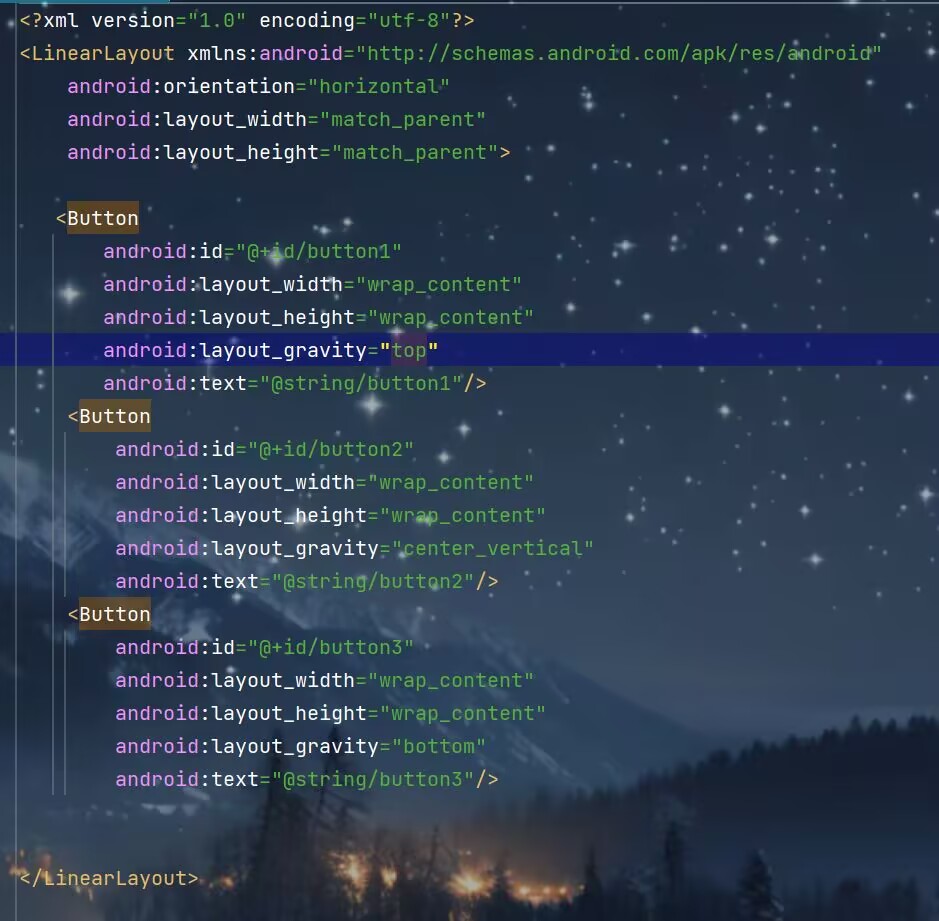
4.android:layout_gravity指定控件在布局中的对齐方式,如果排列方式是horizontal是只有垂直方向上的对齐方式才会生效,排列方向是vertical时与之相同
5.android:layout_weight这个属性允许我们使用比例的方式来指定控件的大小。使用这个时要把layout_width的值设为“0dp”
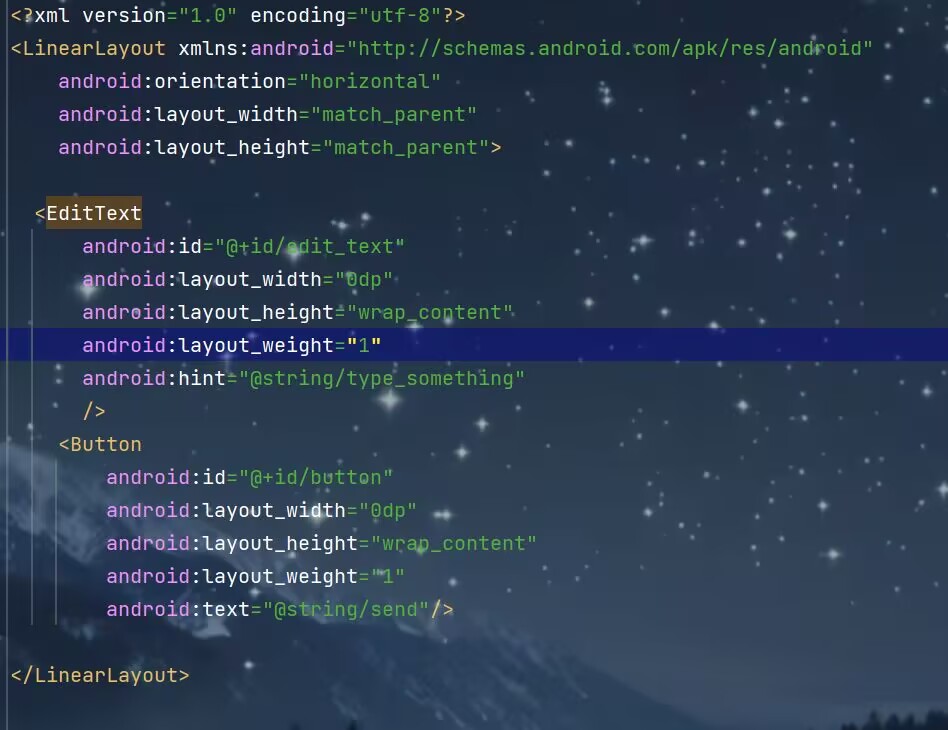
使用这个属性时,也可以仅部分控件使用可以达到更好的效果
相对布局
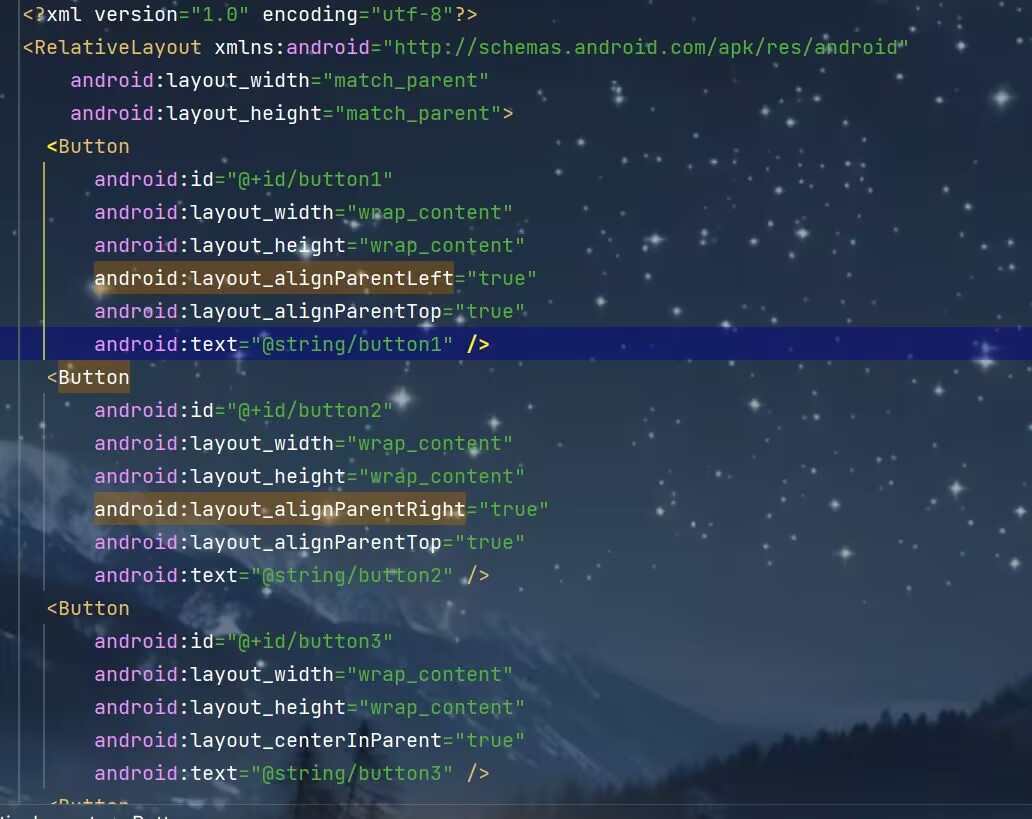
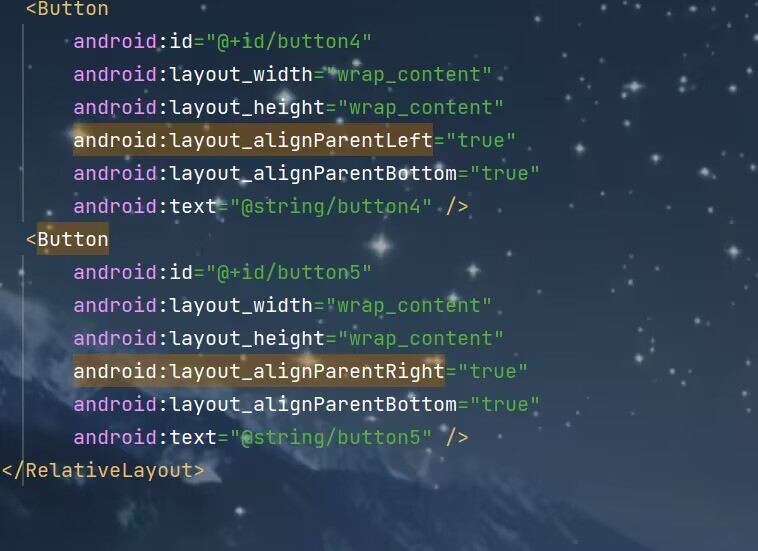
RelativeLayout又称相对布局,也是一种非常常用的布局,它可以通过定位的方式让控件出现在布局的任意位置
1.相对于父布局进行定位
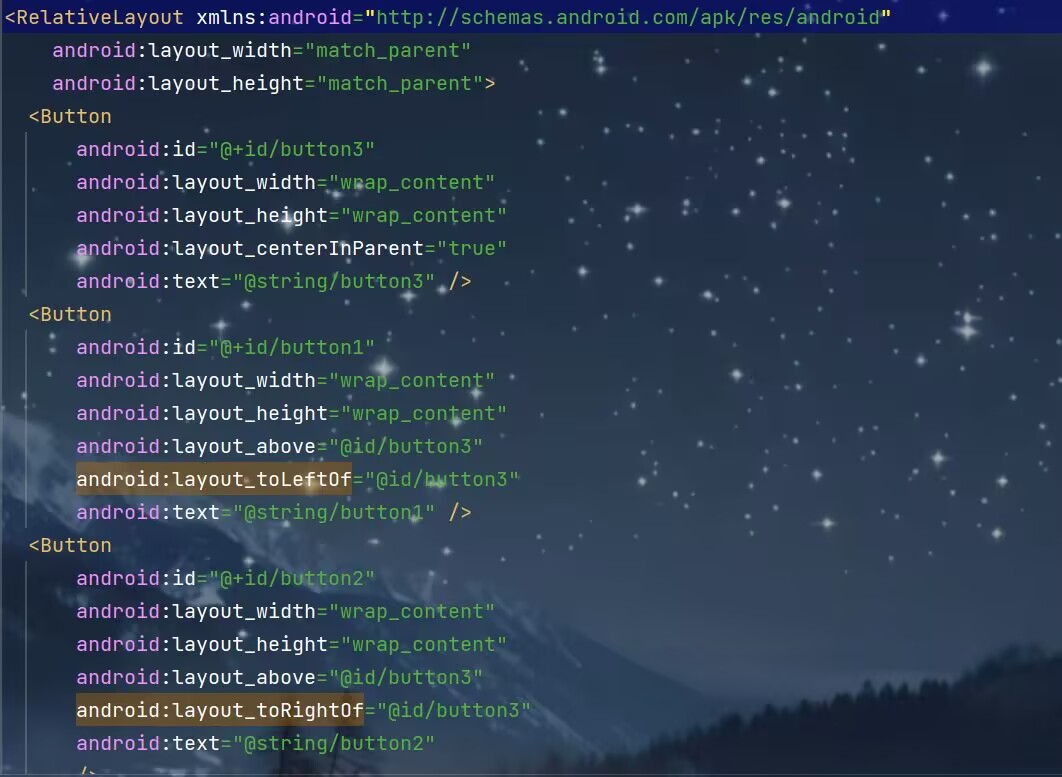
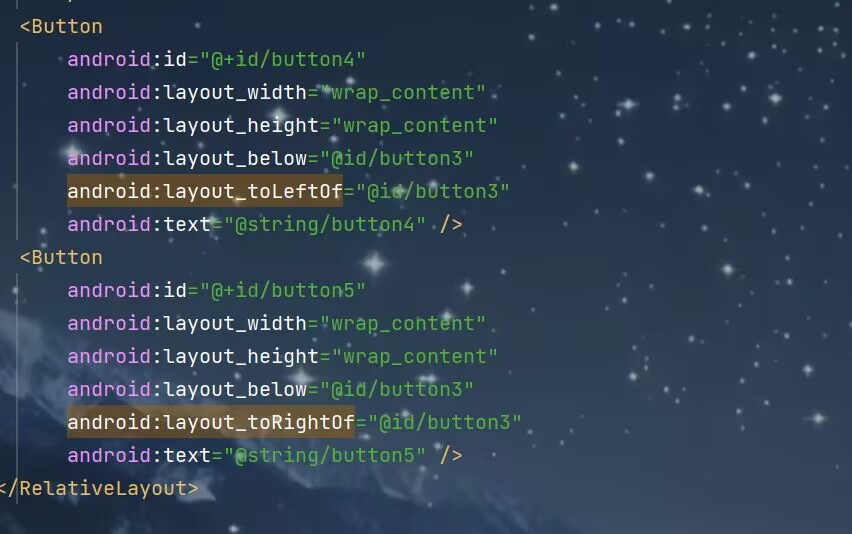
2.相对于控件进行定位:
android:layout_above一个控件在另一个控件上面
android:layout_below一个控件在另一个控件下面
android:layout_toLeft0f一个控件在另一个控件左侧
android:layout_toRight0f一个控件在另一个控件右侧
注:引用的控件应该放在前面
3.其他定位属性:
android:layout_alignLeft表示让一个控件的左边缘同另一个控件左边缘对齐
android:layout_alignRight表示让一个控件的右边缘同另一个控件右边缘对齐
android:layout_alignTop
android:layout_alignBottom
帧布局
FrameLayout又叫帧布局,应用场景较少,所有控件都会默认摆在布局左上角,也可以使用android:layout_gravity进行对齐操作,此方法应用场景过少,不做过多赘述
百分比布局
百分比布局是对帧布局和相对布局两种布局方式的扩展
重点:使用前要先添加百分比布局库的依赖

(1)帧布局的百分比布局
需要定义一个app空间
1 | xmlns:app=“http://schemas.android.com/apk/res-auto” |
1.app:layout_widthPercent
2.app:layout_heightPercent
其余继承FrameLayout
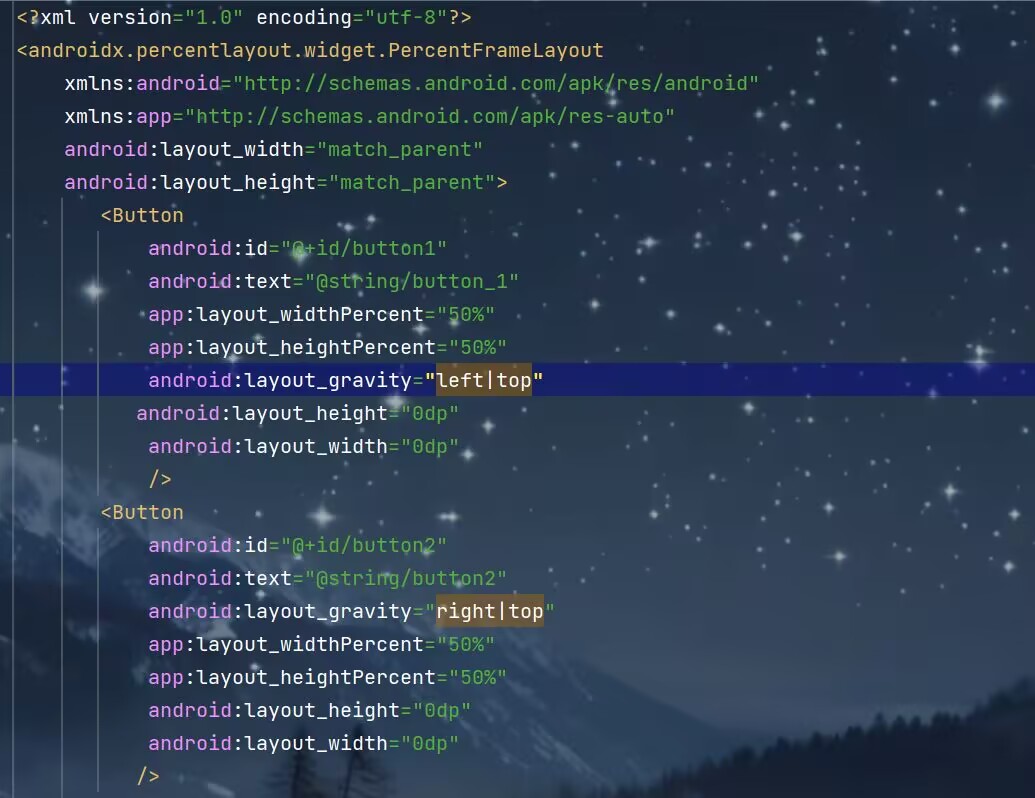
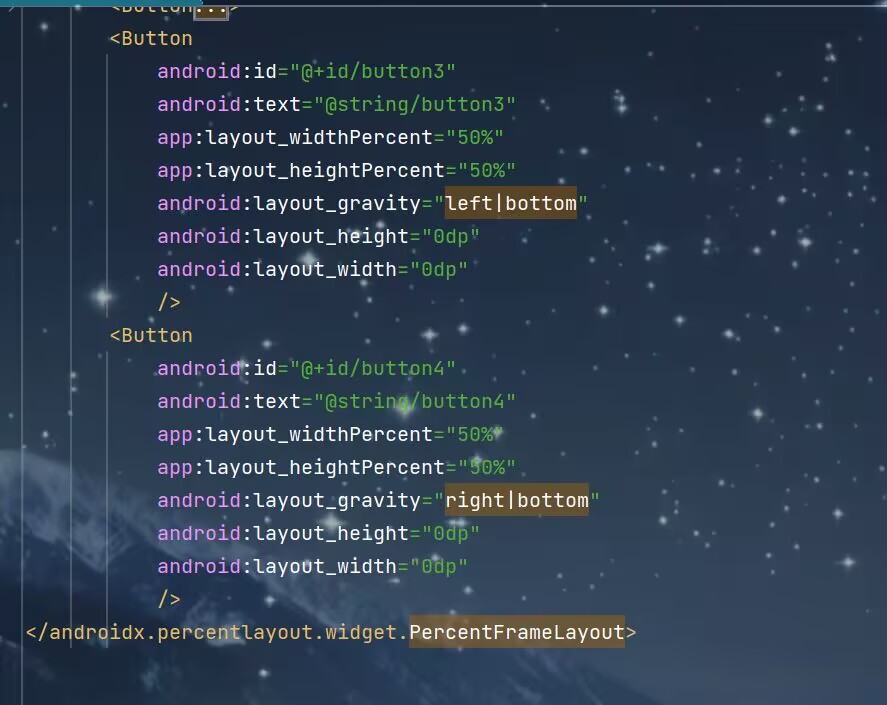
(2)相对布局的百分比布局:与上述相似
创建自定义控件
引入布局
1.新建一个布局,在里面写需要的代码
1 | <include layout="@layout/title"/> |
2.利用include语句引入
3.利用ActionBar隐藏自带标题
1 | ActionBar actionBar=getSupportActionBar(); |
创建自定义控件
1.创建通用的布局代码。
2.新建一个类继承自LinearLayout
1 | public class TitleLayout extends LinearLayout { |
3.将创建好的控件添加到布局文件中
1 | <com.example.uicustomviews.TitleLayout |
4.可以为按钮注册点击事件在新建那个类中
1 | public class TitleLayout extends LinearLayout { |
ListView
ListView的简单用法
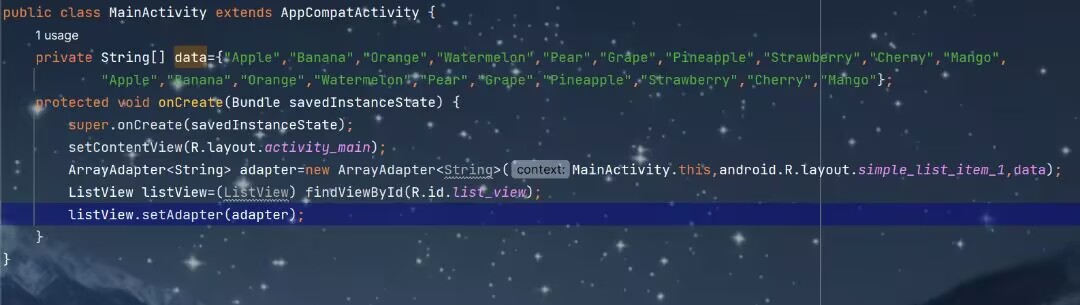
以一个数组数据进行举例讲解
1.在布局中直接加入
2.数组中的数据无法直接传给ListView,故需借助适配器完成,这里推荐使用ArrayAdapter,这里需要传入三个数据上下文,Listview子项布局id及适配数据
3.创建一个listview对象调用setAdapter传入适配器,这样就关联好了
1 | <ListView |
定制ListView界面
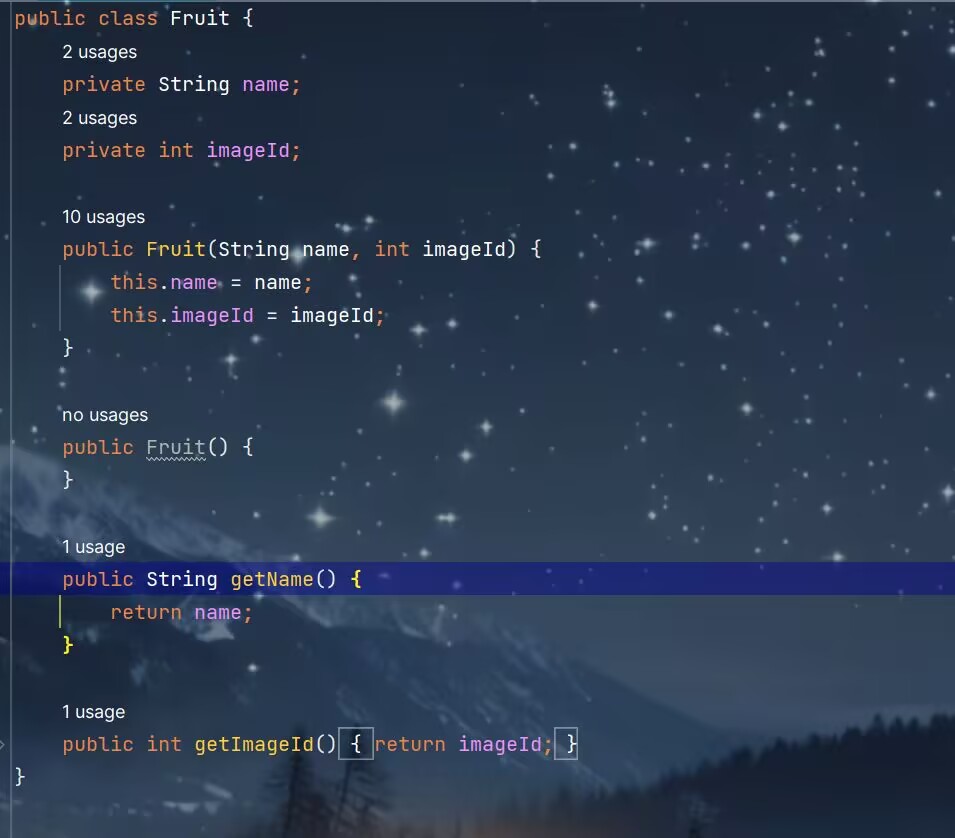
1.先定义一个实体类作为listview的适配类型
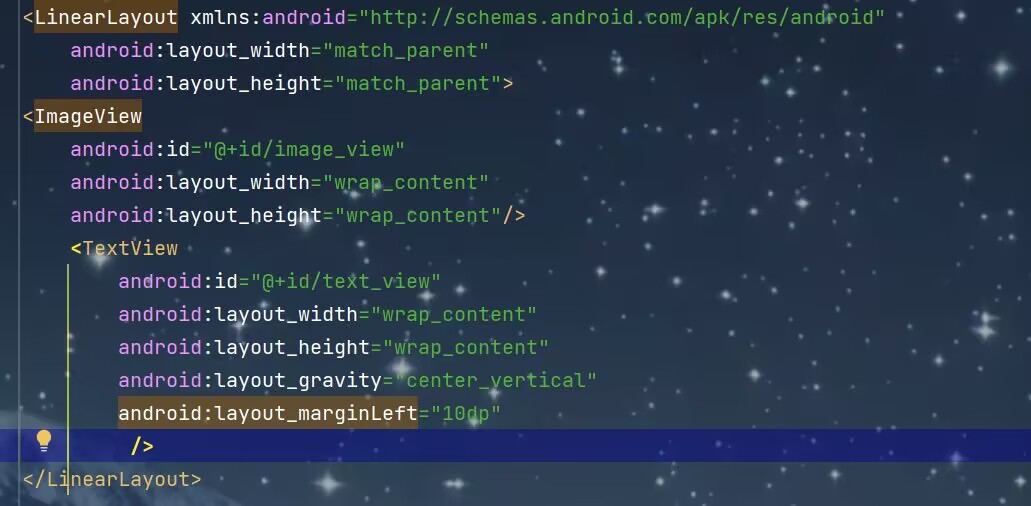
2.然后给listview的子项指定一个自定义的布局,用imageview显示图片,textview显示名字
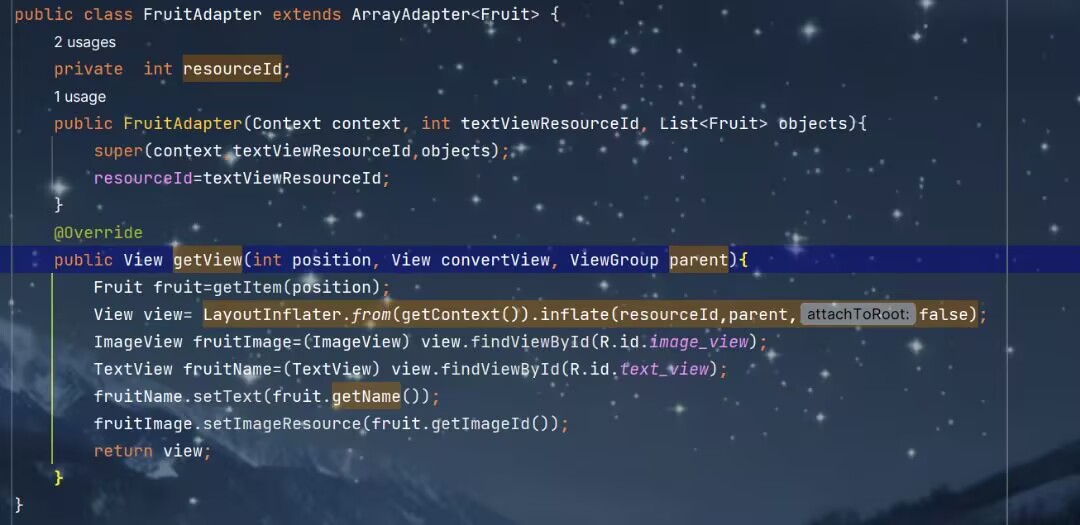
3.接下来创建一个自定义适配器继承自ArrayAdapter,将上下文,子项布局的id和数据都传入进来,通过getItem方法获取实例,然后使用LayoutInflater来为子项加载布局,这里LayoutInflater中的inflate方法接收三个数据,第三个参数指定为false表示只让父布局中声明的layout属性失效,但不为这个View添加父布局,因为一旦View有了父布局,它就不能再添加到ListView中了
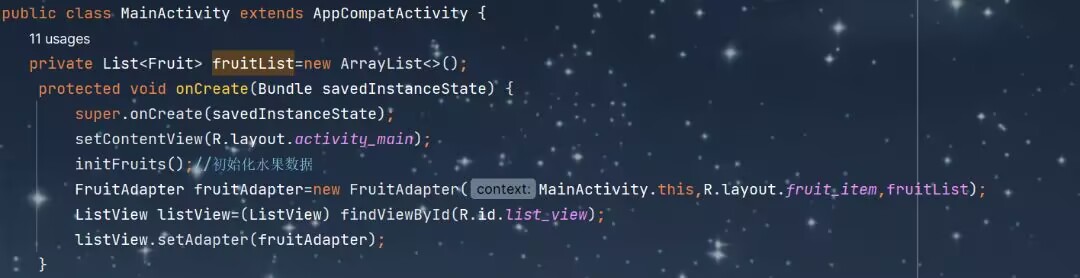
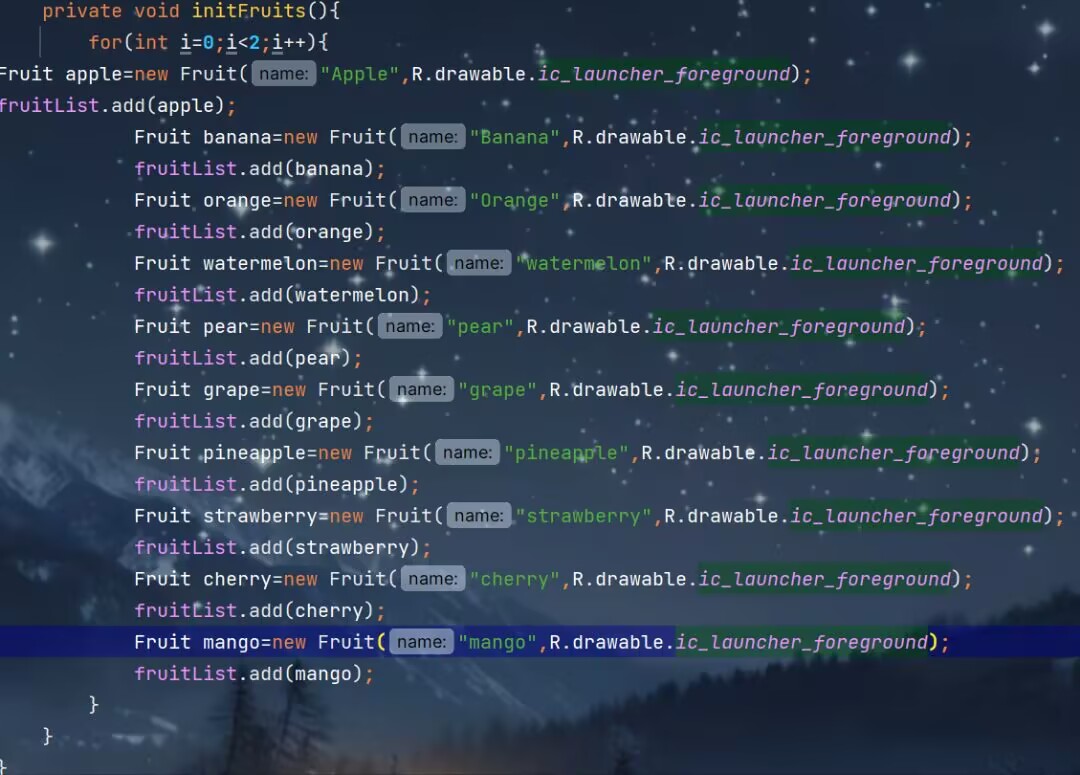
4.添加一个initFruits方法,对数据进行初始化,将水果名称及图片这些数据传入列表中,并利用新建的那个适配器传递给ListView
提升ListView运行效率
主要在适配器中进行修改
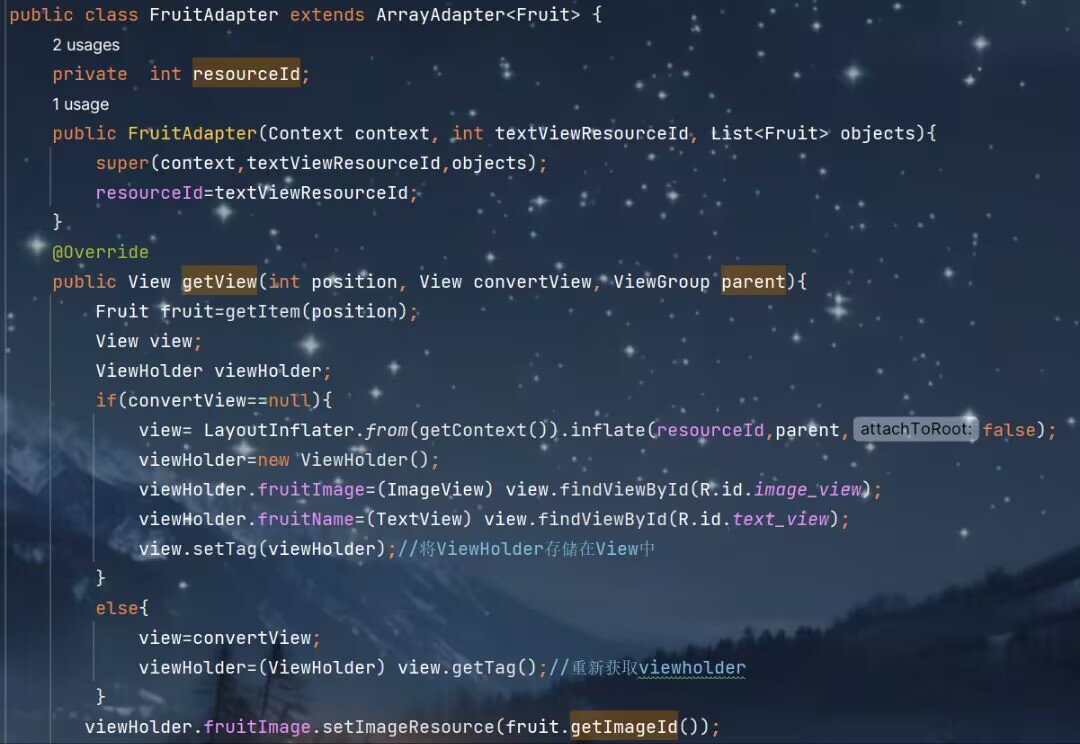
1.原本布局需要多次重复加载,这样性能很低,所以可以利用convertView对其进行修改,用它来对布局进行缓存,重复利用。
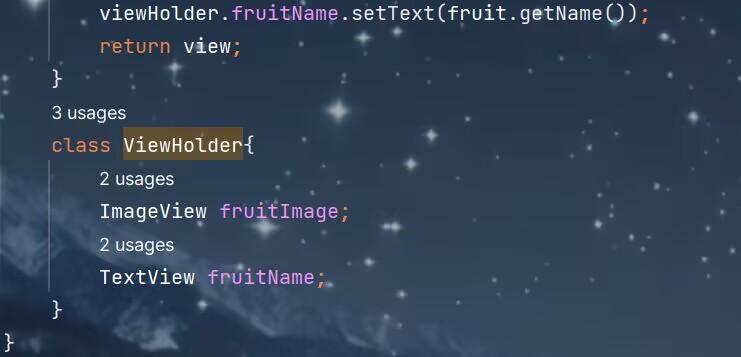
2.控件也需要多次创建,这个可以通过建立一个内部类viewHolder对控件进行缓存,利用setTag进行缓存,用getTag进行取出,可以得到更好的性能
ListView的点击事件
1 | ListView listView=(ListView) findViewById(R.id.list_view); |
RecyclerView
RecyclerView基本用法
增强版的ListView
使用时也需要提前添加依赖库
1 | implementation ("androidx.recyclerview:recyclerview:1.3.2") |
1.首先创建一个新的类作为适配类型,创建一个子项布局
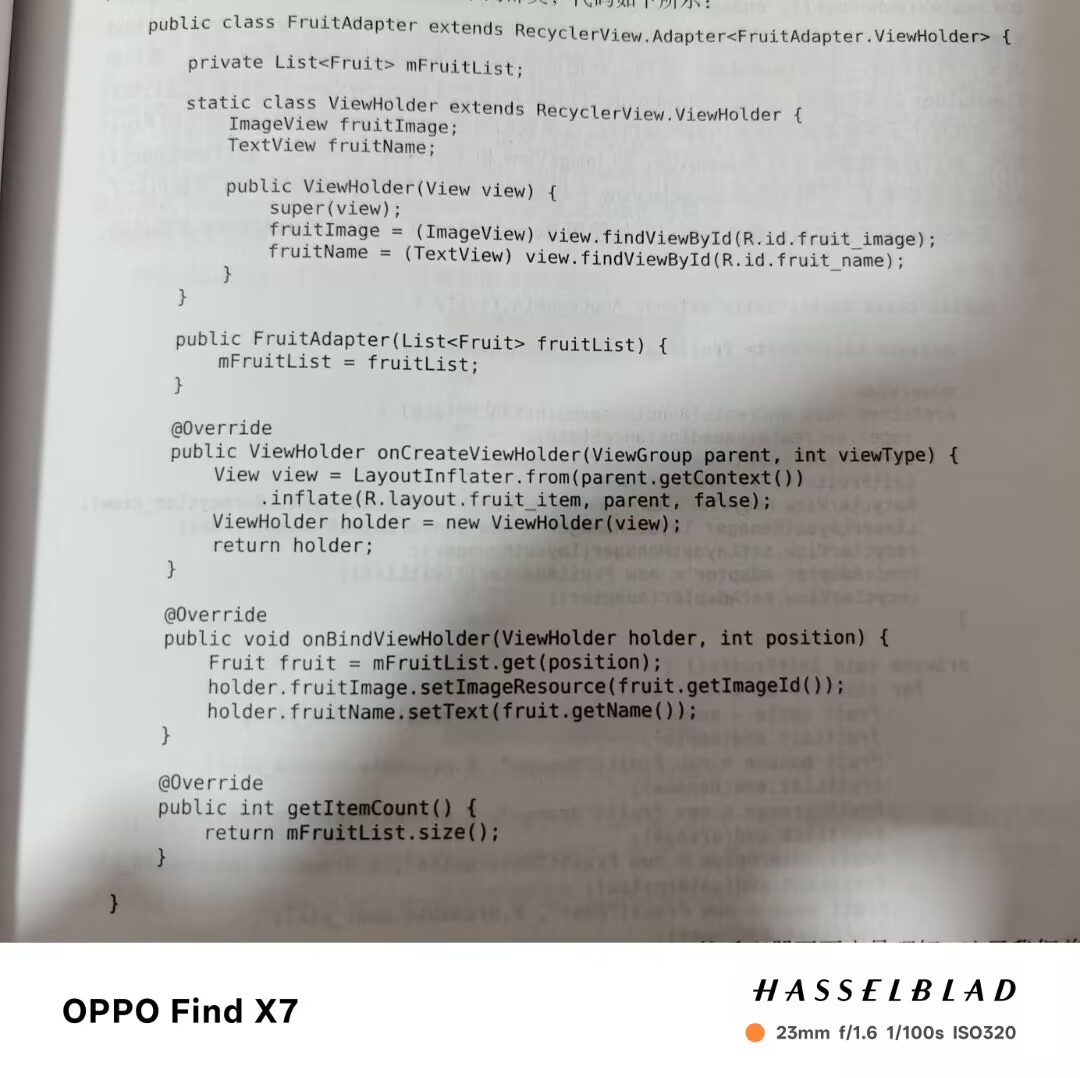
2.创建一个适配器让这个适配器继承自RecyclerView.Adapter,并把泛型指定为FruitAdapter.ViewHolder.
先建立一个内部类,传入一个参数 这个参数通常是子项的最外层布局,通过findViewById获取实例,然后通过其中的构造函数将数据源传入并赋值给一个全局变量,由于其继承自RecyclerView.Adapter所以要重写onCreateViewHolder,onBindViewHolder,getItemCount三个方法,第一个用于创建ViewHolder实例,第二个用于对数据进行赋值,第三个得到有多少个子项
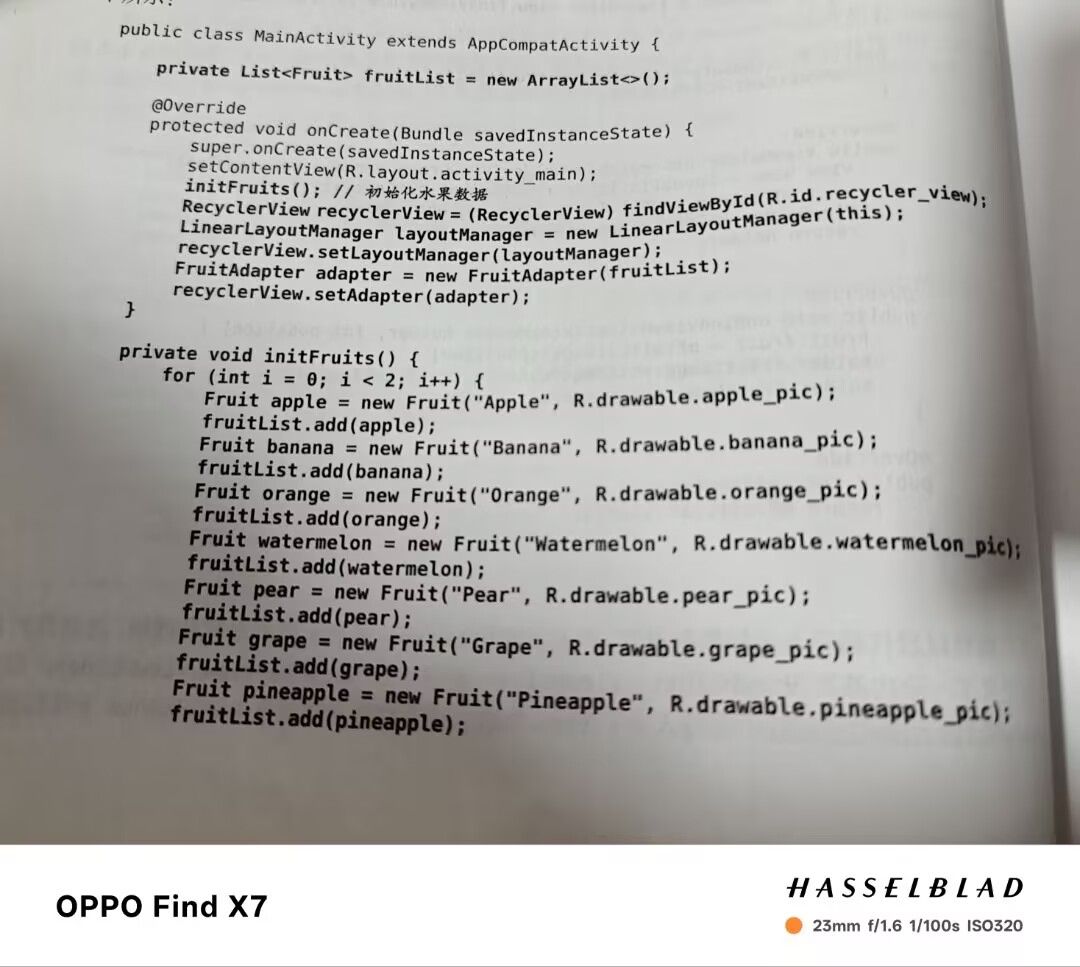
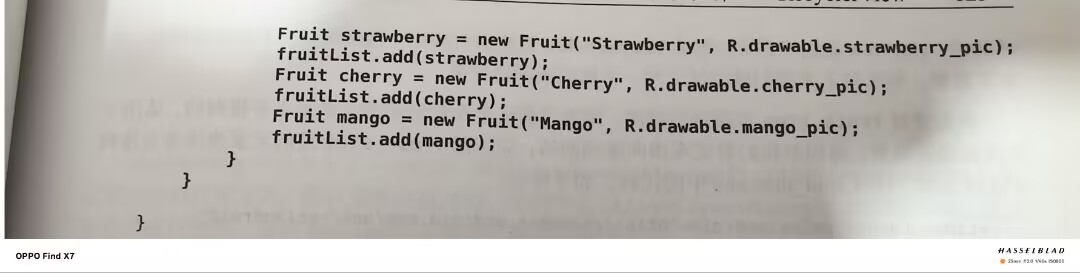
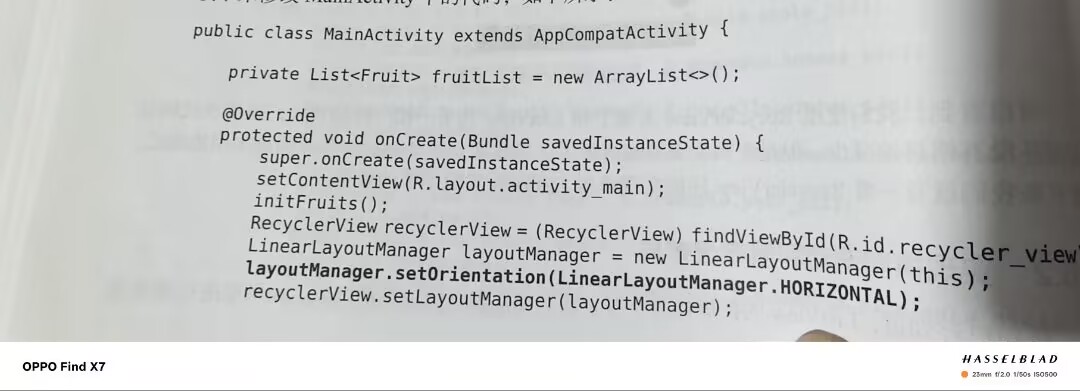
3.写一个InitFruits方法初始化数据,获取recyclerview实例,然后创建一个LinearLayoutManager对象指定布局方式并将其设置到recyclerView中,创建适配器的实例并将水果数据传入其中,最后建立联系
实现横向滚动
在原有的代码上进行少量修改:
1.修改fruit_item中的代码,将元素改为垂直排列,将ImageView和TextView改为水平居中
2.在主活动中添加layoutManager.setOrientation(LinearLayoutManager.HORIZONTAL)即可
实现瀑布流布局
瀑布流布局(GridLayoutManager用于实现网格布局,StaggeredGridLayoutManager用于实现瀑布流布局)
在原有代码上修改:
1.首先对fruit_item进行细微修改
2.在主活动onCreate方法中加入一句代码

接受俩参数,第一个用于指定列数,第二个用于指定布局排列方式,到这里瀑布式布局已经完成了,但还可以用一个小技巧使观察的更清晰
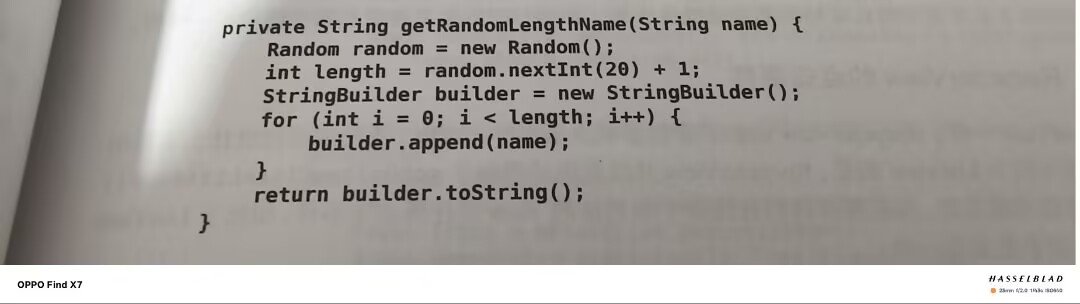
3.创建一个getRandomLengthName方法,先利用random创造一个随机数,然后将名字重复生成
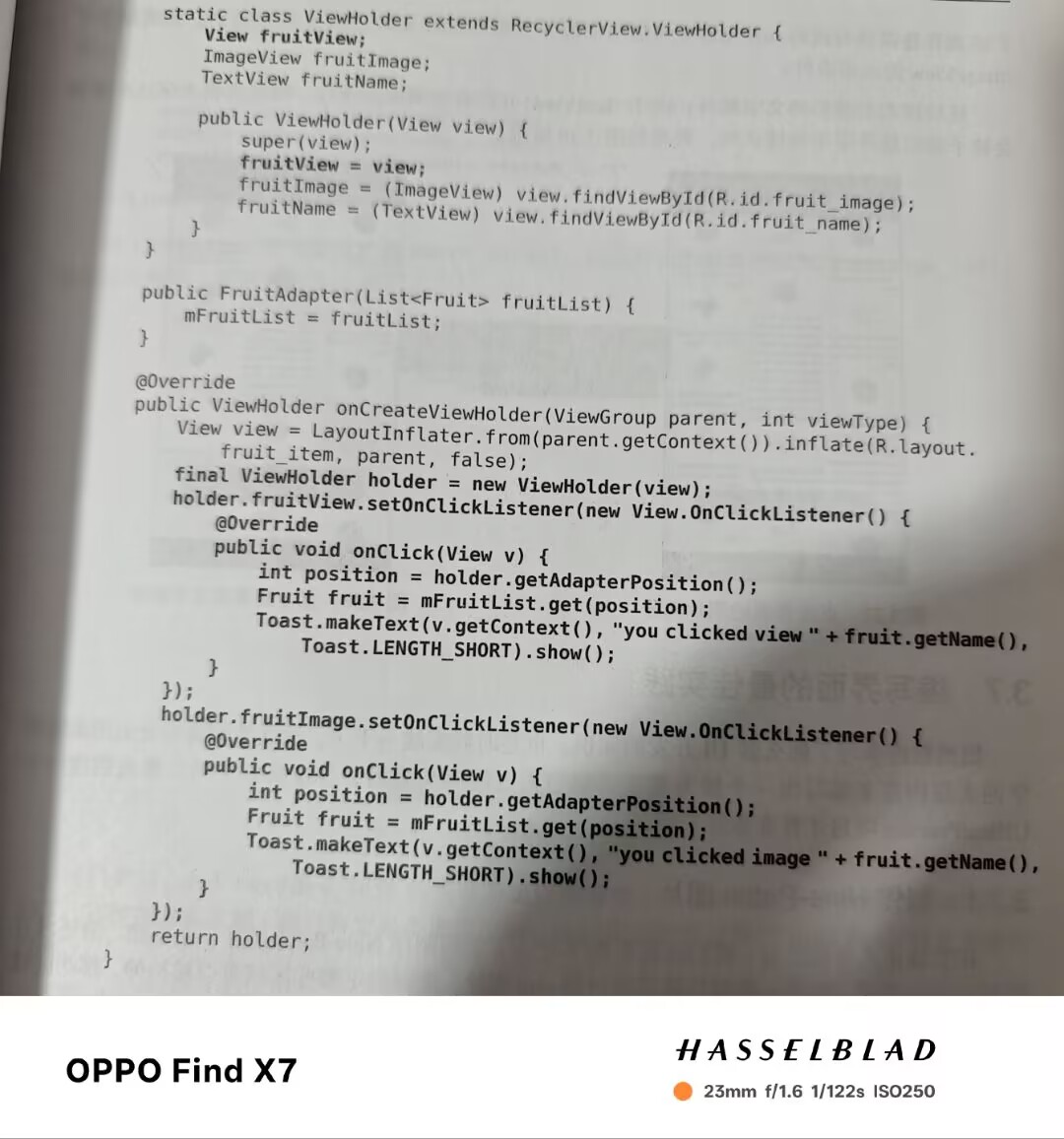
RecyclerView点击事件
无法直接全部直接注册监听器,需要对具体的View分别注册
1.先修改ViewHolder在其中加入变量fruitView来保存子项最外层布局
2.在onCreateViewHolder中注册点击事件,在点击事件中先获取用户点击的position,拿到相应的实例,再用Toast弹出不同的内容